安装并打开电脑端
在 Windows 电脑上下载安装程序,按提示完成安装。打开客户端,按页面提示完成试用或激活。
手机上发现灵感,电脑上接着创作。
配合素材速递 App,将图片发送到电脑,
自动编号、去重、归档,让收集更有条理。
正在用手机浏览?请将本页网址分享或复制到 Windows 电脑后下载。
扫码配对,让灵感连接工作台
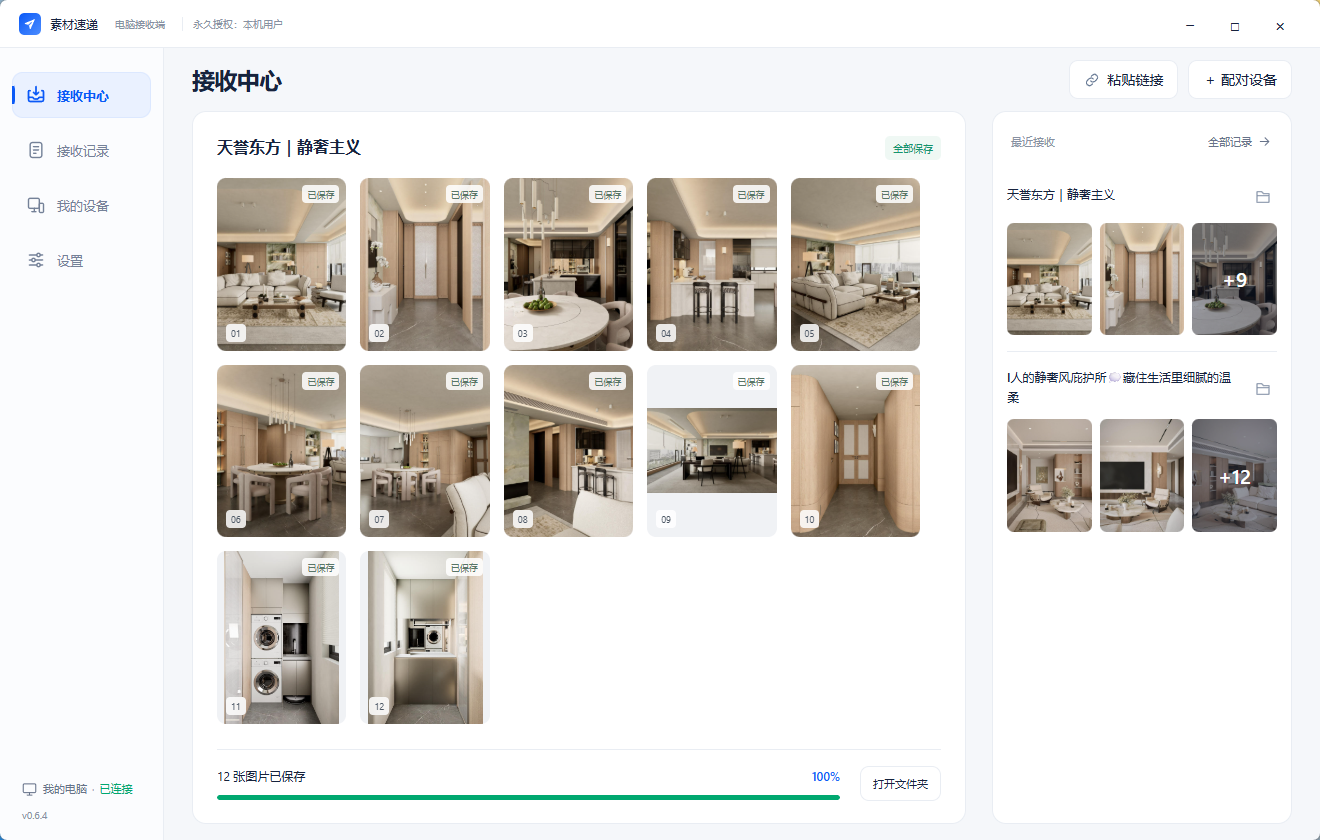
按案例归档,自动接续图片编号
减少重复保存,让素材库更清爽
准备好素材速递手机 App,以及一台 Windows 电脑。
在 Windows 电脑上下载安装程序,按提示完成安装。打开客户端,按页面提示完成试用或激活。
让手机和电脑连接同一网络。在手机 App 的设置中选择“连接电脑”,扫描电脑端配对码,并在电脑上允许连接。
在手机 App 中选择素材并发送。电脑端接收后自动保存到指定文件夹,你可以直接打开文件夹开始使用。
电脑端需激活后使用,支持限时试用和永久激活。激活码与电脑机器码绑定;获取方式将在正式下载页中说明。
从安装到配对,把常见问题说清楚。
可以。手机端运行在鸿蒙系统,电脑端安装在 Windows 系统。两端连接同一网络并完成配对后,就可以发送素材。
当前提供的是 Windows 电脑接收端,不能用于鸿蒙电脑或 macOS。请先确认电脑操作系统,再下载安装。
请通过聊天工具将本页网址发送到电脑,再在 Windows 电脑浏览器中打开下载。正式上线时,这里还会提供复制网址入口。
先确认手机和电脑处于同一网络、电脑端已经打开并允许接收。如果系统提示网络访问权限,请允许电脑端访问所用的局域网,并检查网络是否开启设备隔离。
可以在电脑端设置素材保存位置。接收后,图片会按素材标题归入文件夹;在接收记录中也可以打开对应文件夹。
激活码与电脑机器码绑定,更换电脑后需联系授权提供方处理。请勿将另一台电脑的激活码直接用于新电脑。
安装电脑接收端,和手机里的素材速递配合使用。